


 accueil
 bibliothèque
 informatique
 cuisine
 divers
 contact
- INFORMATIQUE
- TRUCS ET ASTUCES
- LE CALIBRAGE DU MONITEUR
Régler l'affichage du moniteur
Afin de pouvoir apprécier au mieux le graphisme et les images des sites visités, et pour éviter la fatigue oculaire, il importe que le moniteur soit bien réglé.
Un petit test d'affichage des gris
 Cette charte de gris reproduit les six tons neutres de la palette sécurisée pour le web (Web safe palette). Si l'écran est correctement calibré, on devrait aisément distinguer chaque carré.
 On devrait aussi pouvoir différencier les onze nuances de cette bande en dégradés réguliers, en séparant distinctement chaque ton de la gamme de gris de ses voisins.
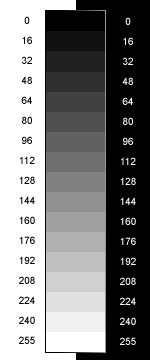
Même chose pour la charte de droite :
On devrait voir dix-sept tons de gris distincts allant d'un noir profond à un blanc franc. Si tous les gris foncés semblent noirs ou si les gris pâles sont tous semblables, le moniteur aurait besoin d'être calibré.
Calibrage du moniteur
Le calibrage est le réglage des paramètres de couleur d'un équipement afin d'assurer la fidélité de l'image et de garantir une certaine similitude entre les documents à l'écran et les originaux. Le calibrage du moniteur s'effectue en réglant les paramètres de couleur au moyen des réglages intégrés ou d'un logiciel spécialisé.
La dynamique des gris
Les réglages « luminosité »  (brightness) et « contraste »
  (contrast) du moniteur, situés sur le panneau frontal ou dans un menu intégré, permettent d'ajuster les gris. Idéalement, tout moniteur devrait être allumé depuis au moins 30 minutes avant de procéder au calibrage.
Test sommaire de couleurs
Pour une qualité d'affichage maximale, la transition entre les 6 couleurs de base devrait s'effectuer doucement et graduellement, sans que des barres verticales apparaissent entre les couleurs.

Les couleurs peuvent être ajustées en passant par le menu Affichage du panneau de configuration.
(Voir Pourpre.com - Calibrer son écran pour plus de détails.)
Scintillement de l'écran
Pour éviter le scintillement de l'image et réduire la fatigue occulaire qui en découle, il est conseillé d'opter pour un mode d'affichage non entrelacé et de choisir le taux de rafraîchissement le plus élevé possible supporté par le moniteur.
Dans le menu Affichage du panneau de configuration et, selon le système d'exploitation, onglet Paramètres ou Paramètres d'affichage, bouton Avancé ou Paramètres avancés, onglet Carte ou Écran, Taux de rafraîchissement ou Fréquence d'actualisation du moniteur, sélectionner Optimal ou la valeur la plus élevée supportée par le moniteur.
Le manuel du moniteur indiquera si celui-ci prend en charge tous les taux de rafraîchissement. Tant le choix « Optimal » que « Valeur par défaut de la carte » produiront un taux de rafraîchissement basé sur les limitations du moniteur.
Voir aussi : Changer l'orientation de l'écran